

了解远程 MCP 服务器
远程 MCP 服务器的功能类似于本地 MCP 服务器,但它们托管在互联网上而不是您的本地机器上。它们暴露工具、提示和资源,Claude 可以使用它们代表您执行任务。这些服务器可以与各种服务集成,例如项目管理工具、文档系统、代码仓库以及任何其他启用 API 的服务。 远程 MCP 服务器的关键优势在于其可访问性。与需要在每台设备上安装和配置的本地服务器不同,远程服务器可通过任何具有互联网连接的 MCP 客户端使用。这使得它们非常适合基于 Web 的 AI 应用程序、强调易用性的集成以及需要服务器端处理或身份验证的服务。什么是自定义连接器?
自定义连接器充当 Claude 和远程 MCP 服务器之间的桥梁。它们允许您将 Claude 直接连接到对您工作流最重要的工具和数据源,使 Claude 能够在您喜欢的软件中运行,并从外部工具的完整上下文中汲取见解。 使用自定义连接器,您可以:连接到远程 MCP 服务器
将 Claude 连接到远程 MCP 服务器的过程涉及通过 Claude 界面 添加自定义连接器。这在 Claude 和您选择的远程服务器之间建立了安全连接。导航到连接器设置
在浏览器中打开 Claude 并导航到设置页面。您可以通过点击个人资料图标并从下拉菜单中选择“设置”来访问此页面。进入设置后,找到并点击侧边栏中的“连接器”部分。这将显示您当前配置的连接器并提供添加新连接器的选项。
添加自定义连接器
在连接器部分,滚动到底部,您将找到“添加自定义连接器”按钮。点击此按钮开始连接过程。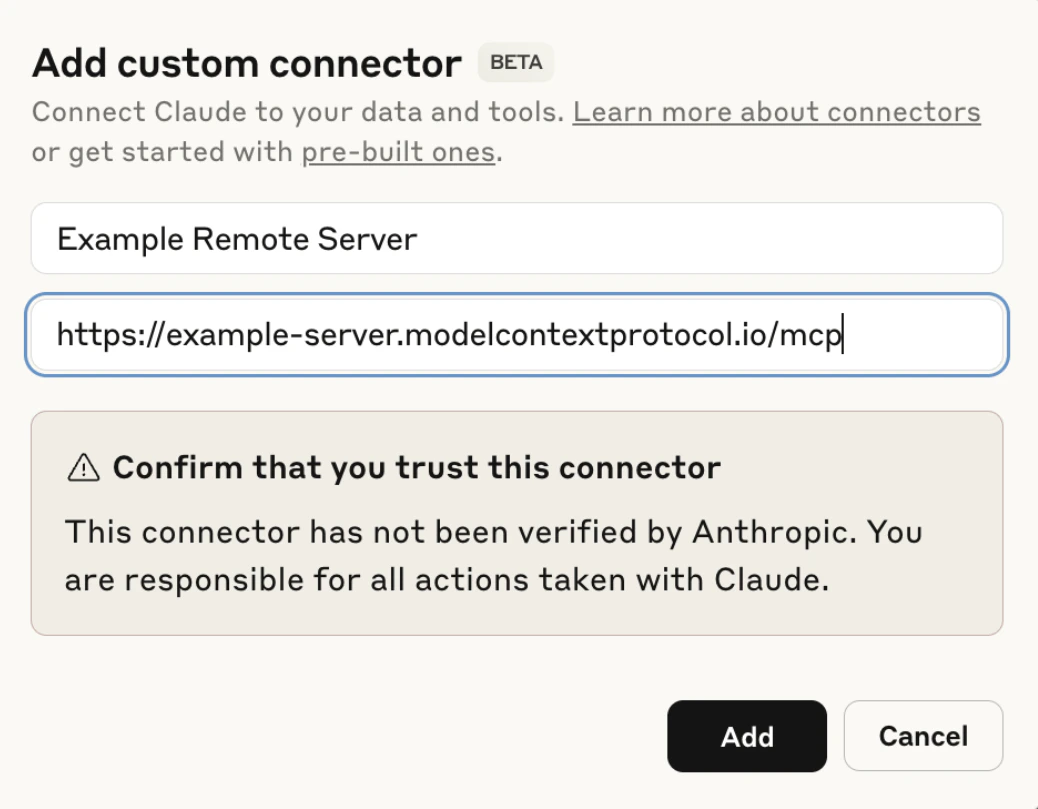

完成身份验证
大多数远程 MCP 服务器需要身份验证以确保对其资源的安全访问。身份验证过程因服务器实现而异,但通常涉及 OAuth、API 密钥或用户名/密码组合。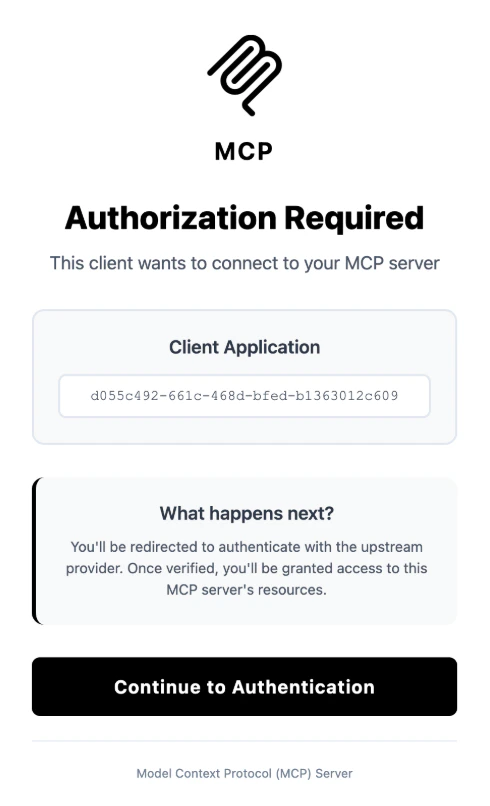
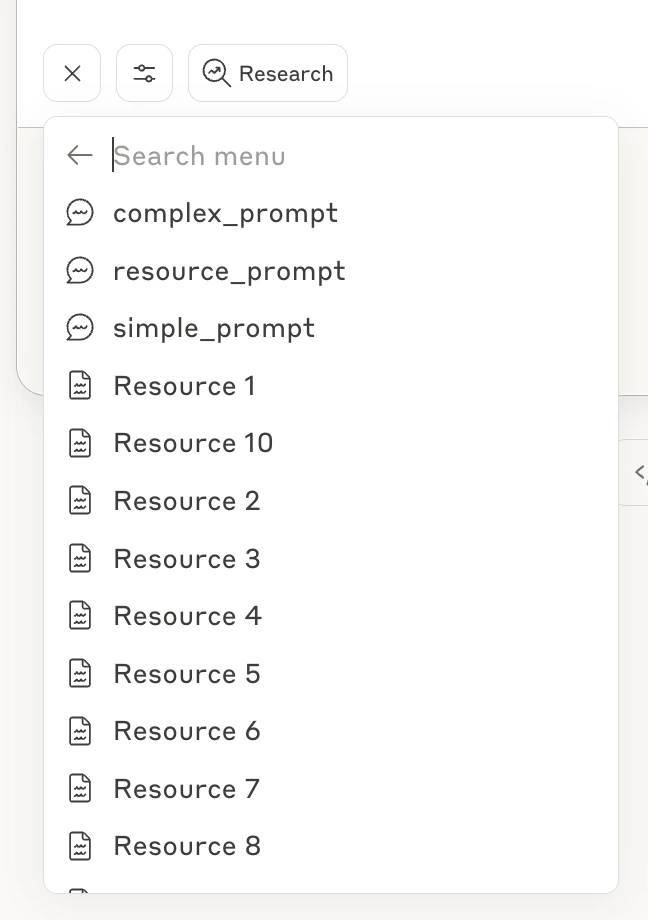
访问资源和提示
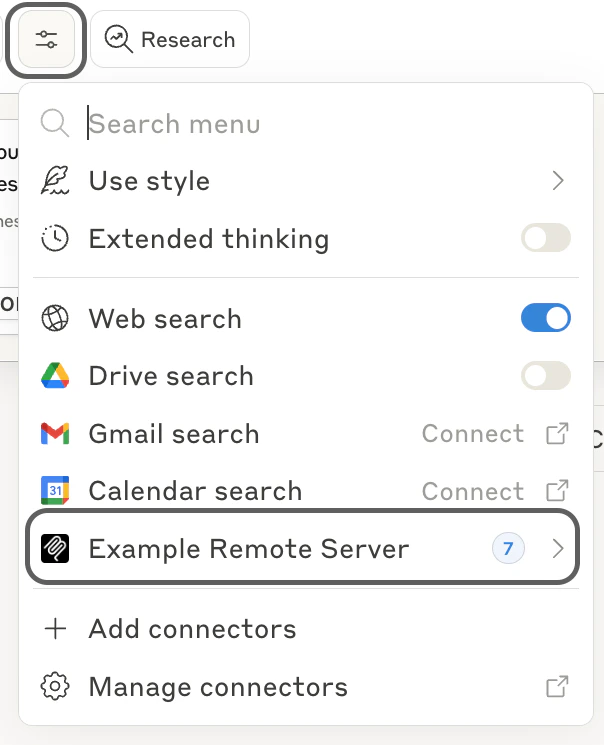
成功连接后,远程服务器的资源和提示将在您的 Claude 对话中可用。您可以通过点击消息输入区域中的回形针图标来访问这些内容,这将打开附件菜单。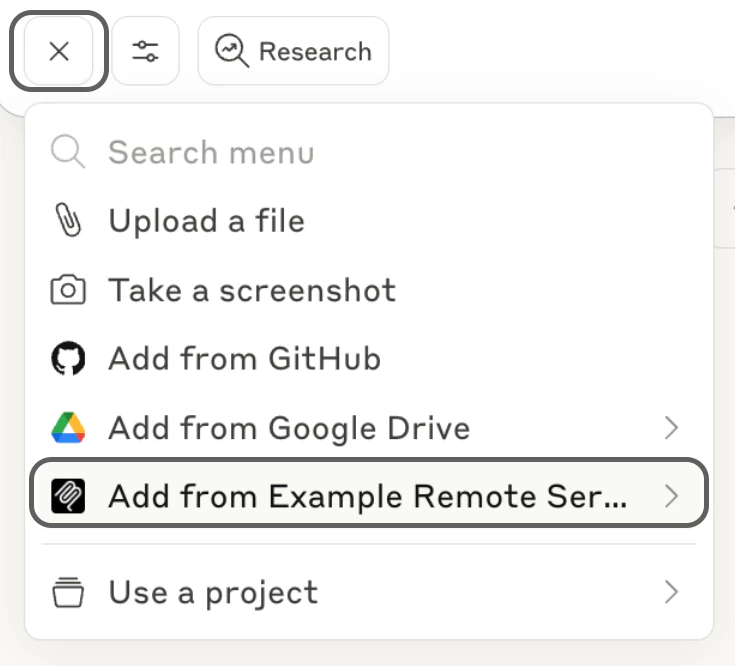
使用远程 MCP 服务器的最佳实践
使用远程 MCP 服务器时,请考虑这些建议以确保安全高效的体验: 安全考虑:连接前始终验证远程 MCP 服务器的真实性。仅连接来自可信来源的服务器,并审查身份验证期间请求的权限。谨慎授予对敏感数据或系统的访问权限。 管理多个连接器:您可以同时连接到多个远程 MCP 服务器。按目的或项目组织连接器以保持清晰。定期审查并删除不再使用的连接器,以保持工作区整洁和安全。后续步骤
现在您已将 Claude 连接到远程 MCP 服务器,您可以在对话中探索其功能。尝试使用连接的工具自动化任务、访问外部数据或与您现有的工作流集成。构建您自己的远程服务器
创建自定义远程 MCP 服务器以与专有工具和服务集成
探索可用服务器
浏览我们的官方和社区创建的 MCP 服务器集合
连接本地服务器
了解如何将 Claude Desktop 连接到本地 MCP 服务器以直接访问系统
了解架构
深入了解 MCP 的工作原理及其架构