

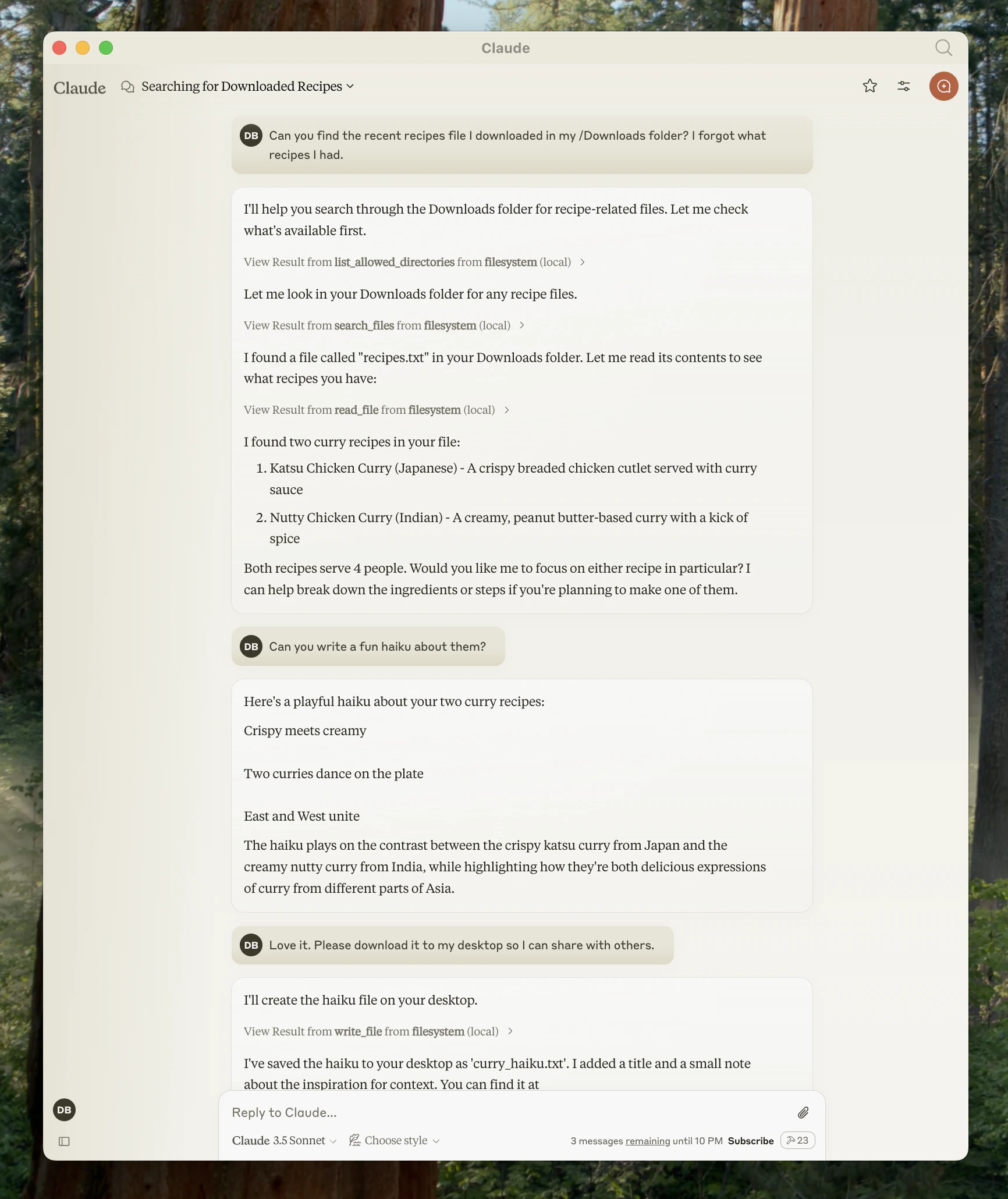
前提条件
开始本教程之前,请确保您的系统上已安装以下内容:Claude Desktop
下载并安装适用于您操作系统的 Claude Desktop。Claude Desktop 适用于 macOS 和 Windows。 如果您已经安装了 Claude Desktop,请通过点击 Claude 菜单并选择“检查更新…”来验证您是否运行的是最新版本。Node.js
文件系统服务器和许多其他 MCP 服务器需要 Node.js 才能运行。通过打开终端或命令提示符并运行以下命令来验证您的 Node.js 安装:了解 MCP 服务器
MCP 服务器是在您的计算机上运行的程序,通过标准化协议为 Claude Desktop 提供特定功能。每个服务器都公开工具供 Claude 使用以执行操作,但需经您批准。我们将安装的文件系统服务器提供以下工具:- 读取文件内容和目录结构
- 创建新文件和目录
- 移动和重命名文件
- 按名称或内容搜索文件
安装文件系统服务器
该过程涉及配置 Claude Desktop,以便在每次启动应用程序时自动启动文件系统服务器。此配置是通过一个 JSON 文件完成的,该文件告诉 Claude Desktop 运行哪些服务器以及如何连接到它们。打开 Claude Desktop 设置
首先访问 Claude Desktop 设置。点击系统菜单栏中的 Claude 菜单(不是 Claude 窗口内的设置),然后选择“设置…”在 macOS 上,这出现在顶部菜单栏中: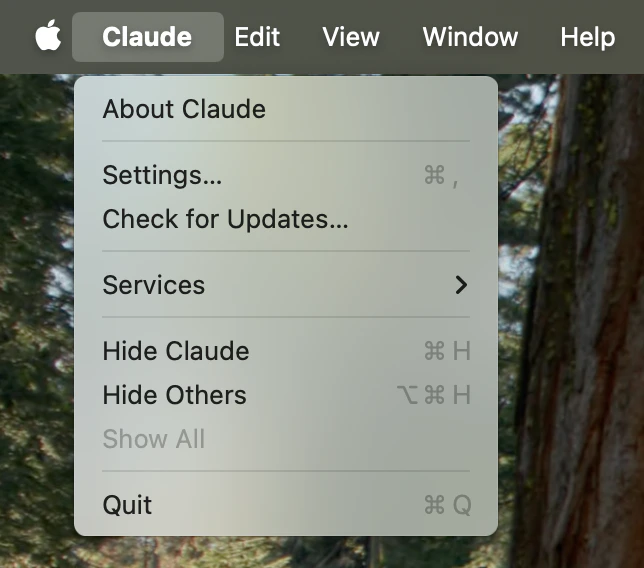
访问开发者设置
在“设置”窗口中,导航到左侧边栏中的”Developer”(开发者)选项卡。此部分包含用于配置 MCP 服务器和其他开发者功能的选项。点击“编辑配置”按钮以打开配置文件: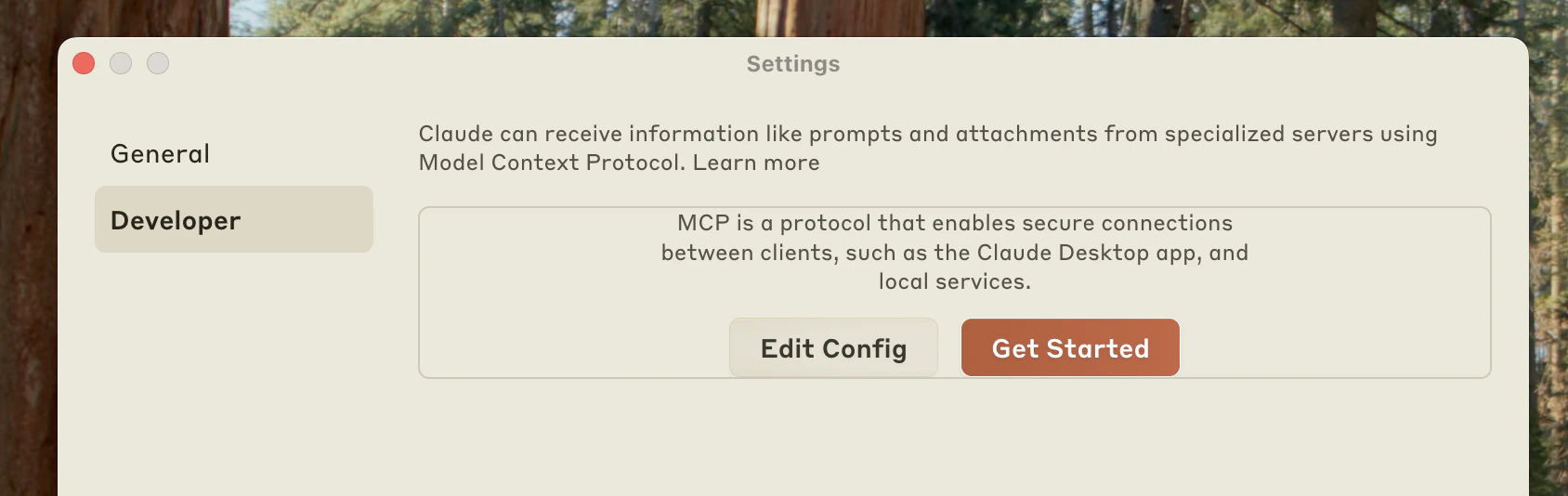
- macOS:
~/Library/Application Support/Claude/claude_desktop_config.json - Windows:
%APPDATA%\Claude\claude_desktop_config.json
配置文件系统服务器
用以下 JSON 结构替换配置文件的内容。此配置告诉 Claude Desktop 启动文件系统服务器并访问特定目录:将
username 替换为您实际的计算机用户名。args 数组中列出的路径指定了文件系统服务器可以访问的目录。您可以根据需要修改这些路径或添加其他目录。重启 Claude Desktop
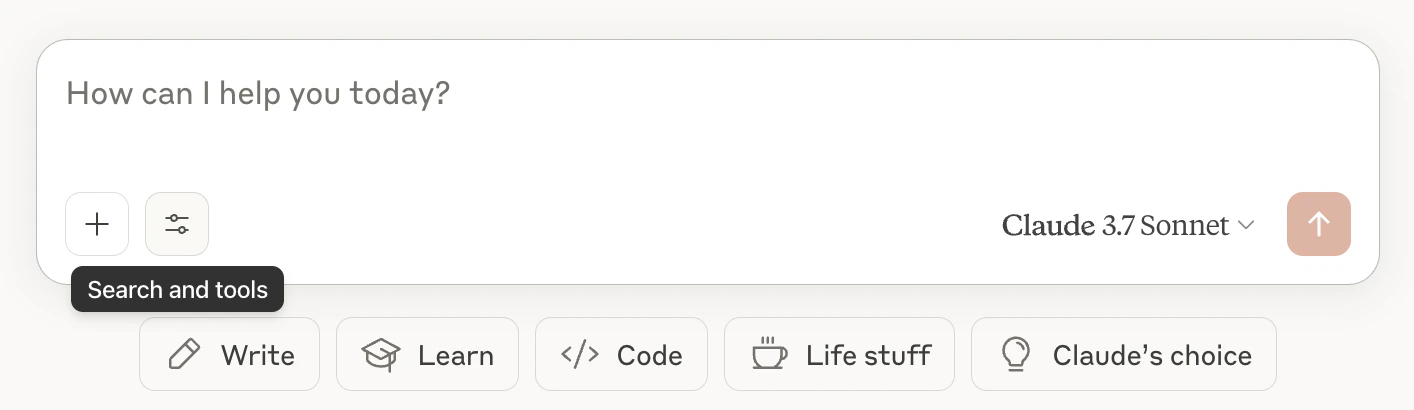
保存配置文件后,完全退出 Claude Desktop 并重新启动它。应用程序需要重新启动才能加载新配置并启动 MCP 服务器。成功重启后,您将在对话输入框的右下角看到一个 MCP 服务器指示器  :
:
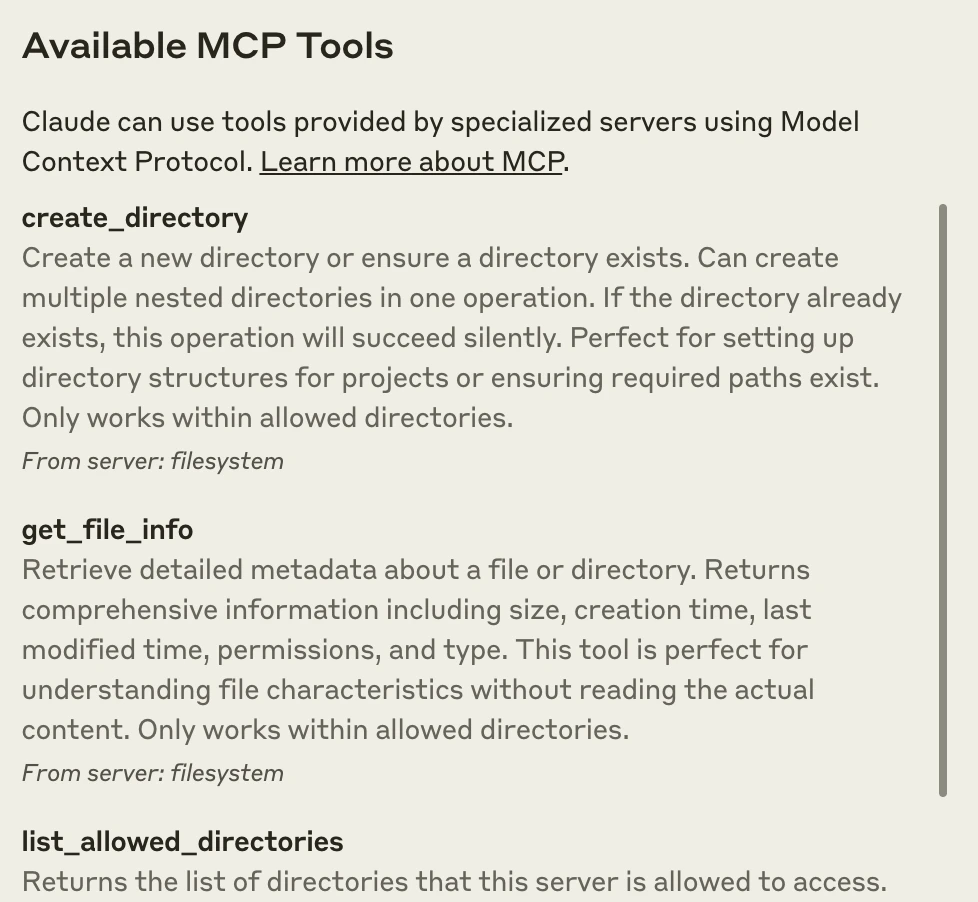
:使用文件系统服务器
连接文件系统服务器后,Claude 现在可以与您的文件系统交互。尝试这些示例请求以探索功能:文件管理示例
- “你能写一首诗并保存到我的桌面吗?” - Claude 将创作一首诗并在您的桌面上创建一个新文本文件
- “我的下载文件夹里有哪些与工作相关的文件?” - Claude 将扫描您的下载文件夹并识别与工作相关的文档
- “请将我桌面上的所有图片整理到一个名为’Images’的新文件夹中” - Claude 将创建一个文件夹并将图片文件移入其中
批准如何工作
在执行任何文件系统操作之前,Claude 将请求您的批准。这确保您对所有操作保持控制: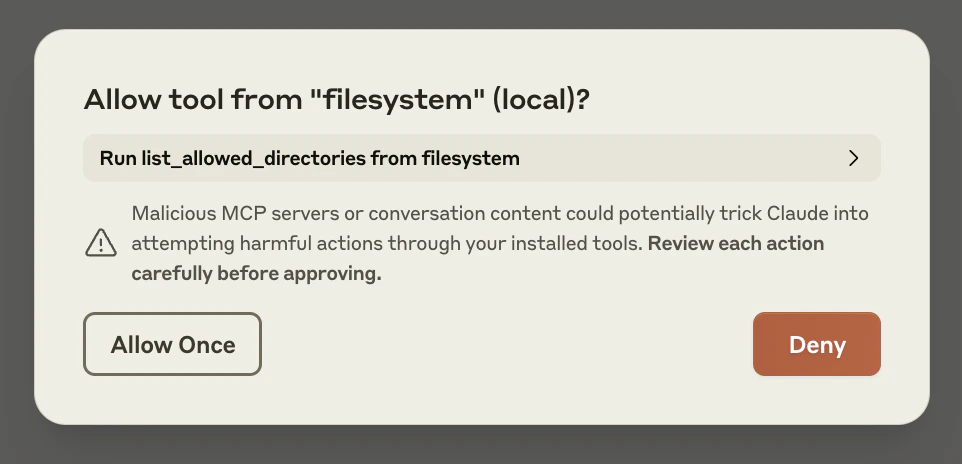
故障排除
如果在设置或使用文件系统服务器时遇到问题,这些解决方案可解决常见问题:服务器未在 Claude 中显示 / 锤子图标缺失
服务器未在 Claude 中显示 / 锤子图标缺失
- 完全重启 Claude Desktop
- 检查您的
claude_desktop_config.json文件语法 - 确保
claude_desktop_config.json中包含的文件路径有效,且它们是绝对路径而不是相对路径 - 查看 日志 以了解服务器未连接的原因
- 在命令行中,尝试手动运行服务器(像在
claude_desktop_config.json中那样替换username),看看是否出现任何错误:
从 Claude Desktop 获取日志
从 Claude Desktop 获取日志
与 MCP 相关的 Claude.app 日志写入以下位置的日志文件:
-
macOS:
~/Library/Logs/Claude -
Windows:
%APPDATA%\Claude\logs -
mcp.log将包含有关 MCP 连接和连接失败的一般日志。 -
名为
mcp-server-SERVERNAME.log的文件将包含来自命名服务器的错误 (stderr) 日志。
工具调用静默失败
工具调用静默失败
如果 Claude 尝试使用工具但失败:
- 检查 Claude 的日志是否有错误
- 验证您的服务器构建和运行无误
- 尝试重启 Claude Desktop
这些都不起作用。我该怎么办?
这些都不起作用。我该怎么办?
请参阅我们的 调试指南 以获取更好的调试工具和更详细的指导。
Windows 路径中出现 ENOENT 错误和 `${APPDATA}`
Windows 路径中出现 ENOENT 错误和 `${APPDATA}`
如果配置的服务器加载失败,并且您在日志中看到路径内引用 完成此更改后,再次启动 Claude Desktop。
${APPDATA} 的错误,您可能需要将 %APPDATA% 的展开值添加到 claude_desktop_config.json 中的 env 键:下一步
既然您已成功将 Claude Desktop 连接到本地 MCP 服务器,请探索以下选项来扩展您的设置:探索其他服务器
浏览我们的官方和社区创建的 MCP 服务器集合,获取额外功能
构建您自己的服务器
创建专为您的特定工作流和集成定制的 MCP 服务器
连接到远程服务器
了解如何将 Claude 连接到远程 MCP 服务器,以使用基于云的工具和服务
理解协议
深入了解 MCP 的工作原理及其架构