

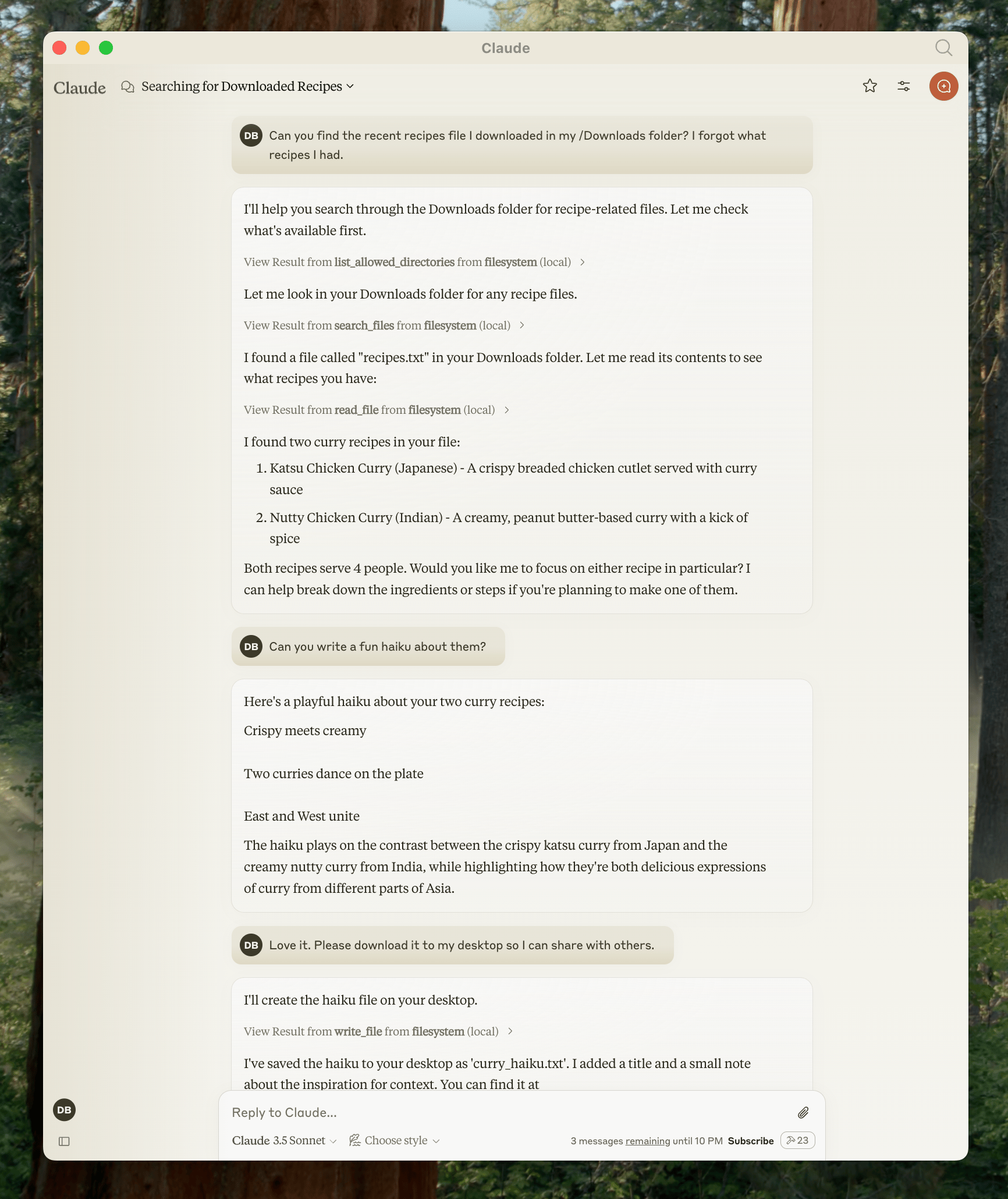
先决条件
在开始本教程之前,请确保你的系统已安装以下内容:Claude Desktop
为你的操作系统下载并安装 Claude Desktop。Claude Desktop 适用于 macOS、Windows 和 Linux。 如果你已经安装了 Claude Desktop,请通过点击 Claude 菜单并选择“检查更新…”来确认你正在运行最新版本。Node.js
文件系统服务器和许多其他 MCP 服务器都需要 Node.js 才能运行。通过打开终端或命令提示符并运行以下命令来验证你的 Node.js 安装:理解 MCP 服务器
MCP 服务器是在你的计算机上运行的程序,它们通过标准化协议为 Claude Desktop 提供特定功能。每个服务器都会暴露一些工具,Claude 可以使用这些工具在你的批准下执行操作。我们将安装的 Filesystem Server 提供以下工具:- 读取文件内容和目录结构
- 创建新文件和目录
- 移动和重命名文件
- 按名称或内容搜索文件
安装 Filesystem Server
这个过程包括配置 Claude Desktop,使其在你启动应用程序时自动启动 Filesystem Server。此配置通过一个 JSON 文件完成,该文件告诉 Claude Desktop 需要运行哪些服务器以及如何连接到它们。1
打开 Claude Desktop 设置
首先进入 Claude Desktop 的设置。点击系统菜单栏中的 Claude 菜单(不是 Claude 窗口内的设置),然后选择“Settings…”在 macOS 上,这会显示在顶部菜单栏中: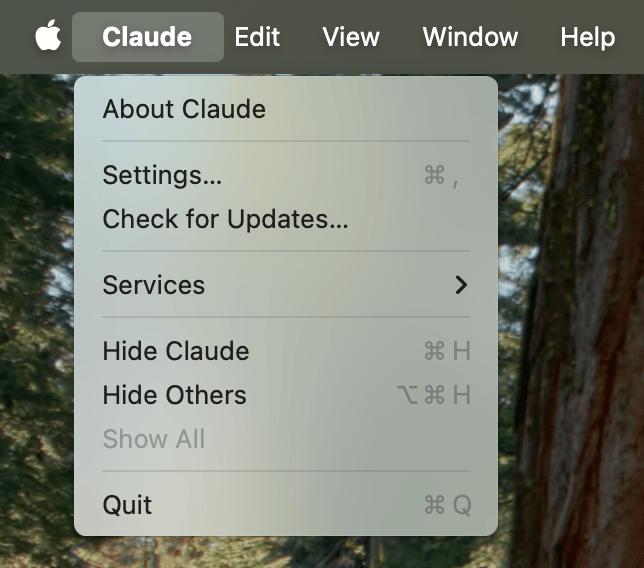
2
访问开发者设置
在设置窗口中,导航到左侧边栏里的“Developer”标签页。此部分包含用于配置 MCP 服务器和其他开发者功能的选项。点击“Edit Config”按钮以打开配置文件: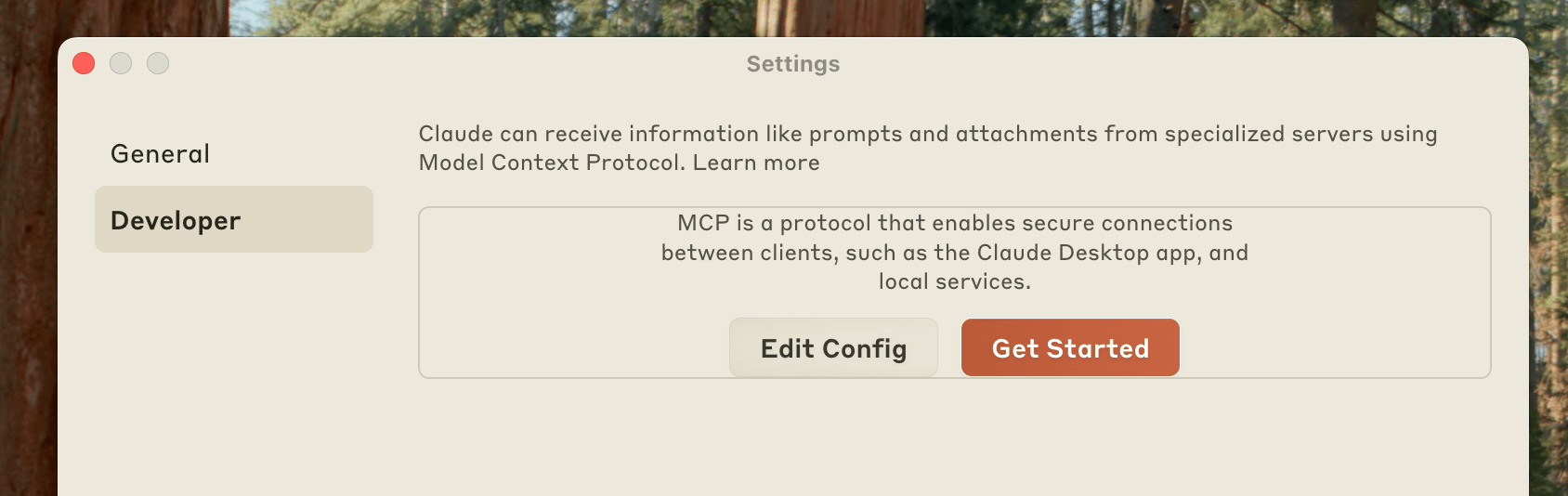
- macOS:
~/Library/Application Support/Claude/claude_desktop_config.json - Windows:
%APPDATA%\Claude\claude_desktop_config.json
3
配置 Filesystem Server
将配置文件内容替换为以下 JSON 结构。此配置告诉 Claude Desktop 启动 Filesystem Server,并允许其访问特定目录:将
username 替换为你实际的电脑用户名。args 数组中列出的路径指定了 Filesystem Server 可以访问哪些目录。你可以根据需要修改这些路径或添加其他目录。4
重启 Claude Desktop
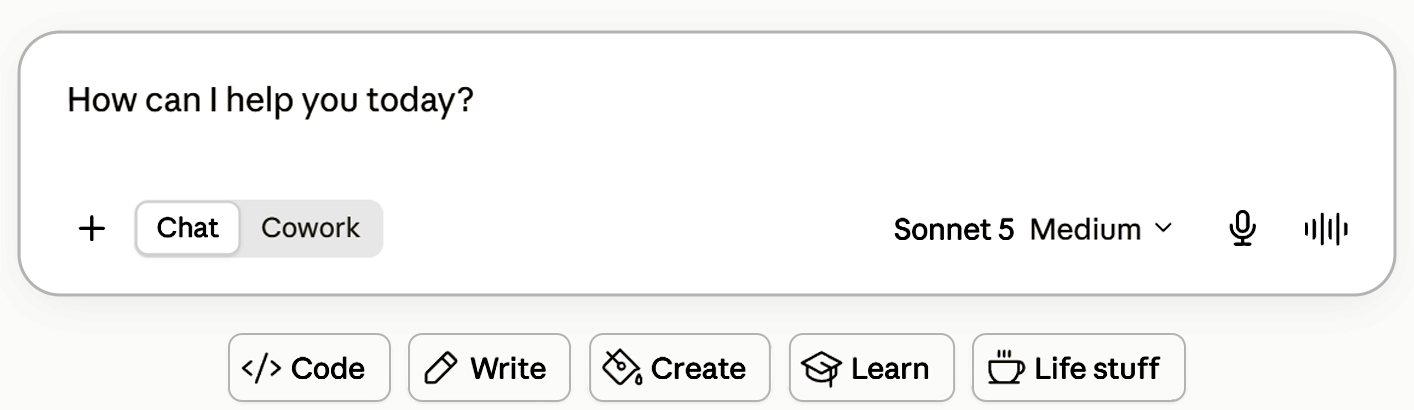
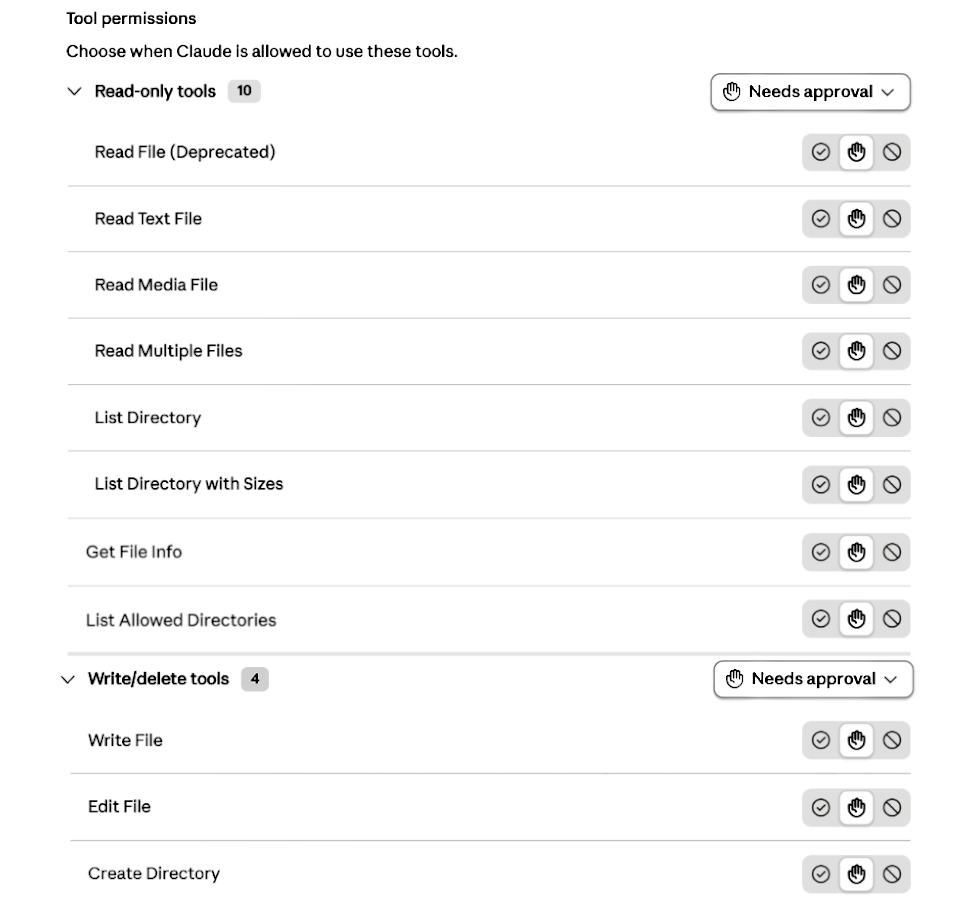
保存配置文件后,完全退出 Claude Desktop 并重新启动。应用程序需要重启才能加载新配置并启动 MCP 服务器。成功重启后,点击对话输入框左下角的“Add files, connectors and more”指示器 
使用文件系统服务器
连接文件系统服务器后,Claude 现在可以与你的文件系统交互。试试这些示例请求来了解其功能:文件管理示例
- “你能写一首诗并把它保存到我的桌面吗?” - Claude 会创作一首诗,并在你的桌面上创建一个新的文本文件
- “我的下载文件夹里有哪些与工作相关的文件?” - Claude 会扫描你的下载文件夹并识别与工作相关的文档
- “请把我桌面上的所有图片整理到一个名为‘Images’的新文件夹中” - Claude 会创建一个文件夹,并将图片文件移动进去
审批如何工作
在执行任何文件系统操作之前,Claude 都会请求你的批准。这确保你始终掌控所有操作: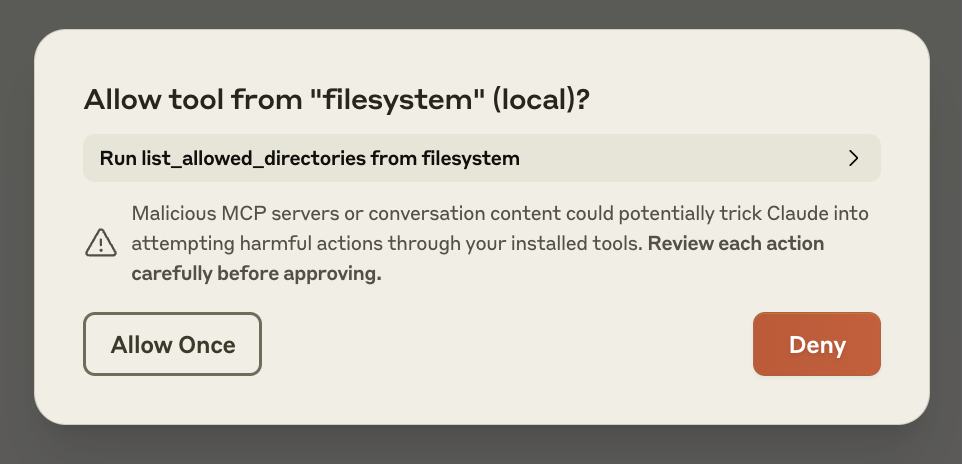
故障排查
如果你在设置或使用 Filesystem Server 时遇到问题,以下解决方案可帮助解决常见问题:Server not showing up in Claude / hammer icon missing
Server not showing up in Claude / hammer icon missing
- 完全重启 Claude Desktop
- 检查你的
claude_desktop_config.json文件语法 - 确保
claude_desktop_config.json中包含的文件路径有效,并且它们是绝对路径而不是相对路径 - 查看 日志 以了解服务器为什么没有连接
- 在命令行中,尝试手动运行服务器(将
username替换为你在claude_desktop_config.json中使用的值),看看是否有任何错误:
Getting logs from Claude Desktop
Getting logs from Claude Desktop
Claude.app 中与 MCP 相关的日志会写入以下位置的日志文件:
-
macOS:
~/Library/Logs/Claude -
Windows:
%APPDATA%\Claude\logs -
mcp.log将包含有关 MCP 连接和连接失败的一般日志信息。 -
名为
mcp-server-SERVERNAME.log的文件将包含来自指定服务器的错误(stderr)日志。
Tool calls failing silently
Tool calls failing silently
如果 Claude 尝试使用这些工具但它们失败了:
- 检查 Claude 的日志以查找错误
- 验证你的服务器构建并运行时没有错误
- 尝试重启 Claude Desktop
None of this is working. What do I do?
None of this is working. What do I do?
请参考我们的 调试指南,以获得更好的调试工具和更详细的说明。
ENOENT error and ${APPDATA} in paths on Windows
ENOENT error and ${APPDATA} in paths on Windows
如果你配置的服务器加载失败,并且你在日志中看到一条错误,提示路径中包含 完成此更改后,再次启动 Claude Desktop。
${APPDATA},你可能需要将展开后的 %APPDATA% 值添加到 claude_desktop_config.json 的 env 键中:下一步
既然你已经成功将 Claude Desktop 连接到本地 MCP 服务器,可以探索以下选项来扩展你的设置:探索其他服务器
浏览我们收集的官方和社区创建的 MCP 服务器,以获得更多功能
构建你自己的服务器
创建适合你特定工作流和集成的自定义 MCP 服务器
连接到远程服务器
了解如何将 Claude 连接到用于云端工具和服务的远程 MCP 服务器
了解协议
深入了解 MCP 的工作原理及其架构