> ## Documentation Index
> Fetch the complete documentation index at: https://mcp.zhcndoc.com/llms.txt
> Use this file to discover all available pages before exploring further.
# 连接到远程 MCP 服务器
> 了解如何将 Claude 连接到远程 MCP 服务器,并通过互联网托管的工具和数据源扩展其功能
远程 MCP 服务器将 AI 应用的能力扩展到本地环境之外,使其能够访问互联网托管的工具、服务和数据源。通过连接到远程 MCP 服务器,您可以将 AI 助手从有用的工具转变为消息灵通的队友,使其能够借助外部资源的实时访问来处理复杂的多步骤项目。
如今,许多客户端都支持远程 MCP 服务器,从而带来广泛的集成可能性。本指南以 [Claude](https://claude.ai/) 为例,演示如何连接到远程 MCP 服务器;Claude 是支持 MCP 的众多客户端之一。虽然我们重点介绍 Claude 通过 Custom Connectors 的实现,但这些概念同样适用于其他兼容 MCP 的客户端。
## 理解远程 MCP 服务器
远程 MCP 服务器的功能与本地 MCP 服务器类似,但它们托管在互联网上,而不是在你的本地机器上。它们提供 Claude 可以用来代表你执行任务的工具、提示和资源。这些服务器可以与各种服务集成,例如项目管理工具、文档系统、代码仓库,以及任何其他支持 API 的服务。
远程 MCP 服务器的主要优势在于其可访问性。与需要在每台设备上安装和配置的本地服务器不同,远程服务器可以通过任何具有互联网连接的 MCP 客户端访问。这使它们非常适合基于 Web 的 AI 应用、强调易用性的集成,以及需要服务器端处理或身份验证的服务。
## 什么是自定义连接器?
自定义连接器作为 Claude 与远程 MCP 服务器之间的桥梁。它们使你能够将 Claude 直接连接到对你的工作流程最重要的工具和数据源,让 Claude 能够在你最喜欢的软件中运行,并从外部工具的完整上下文中获取洞察。
使用自定义连接器,你可以:
* [将 Claude 连接到第三方开发者提供的现有远程 MCP 服务器](https://support.anthropic.com/en/articles/11175166-getting-started-with-custom-connectors-using-remote-mcp)
* [构建你自己的远程 MCP 服务器,以连接任何工具](https://support.anthropic.com/en/articles/11503834-building-custom-connectors-via-remote-mcp-servers)
## 连接到远程 MCP 服务器
将 Claude 连接到远程 MCP 服务器的过程涉及通过 [Claude 界面](https://claude.ai/) 添加一个自定义连接器。这将建立 Claude 与您所选远程服务器之间的安全连接。
在浏览器中打开 Claude 并进入设置页面。您可以通过点击个人资料图标并在下拉菜单中选择“设置”来访问此页面。进入设置后,在侧边栏中找到并点击“Connectors”部分。
这将显示您当前配置的连接器,并提供添加新连接器的选项。
在 Connectors 部分,滚动到底部,您会找到“添加自定义连接器”按钮。点击此按钮开始连接过程。
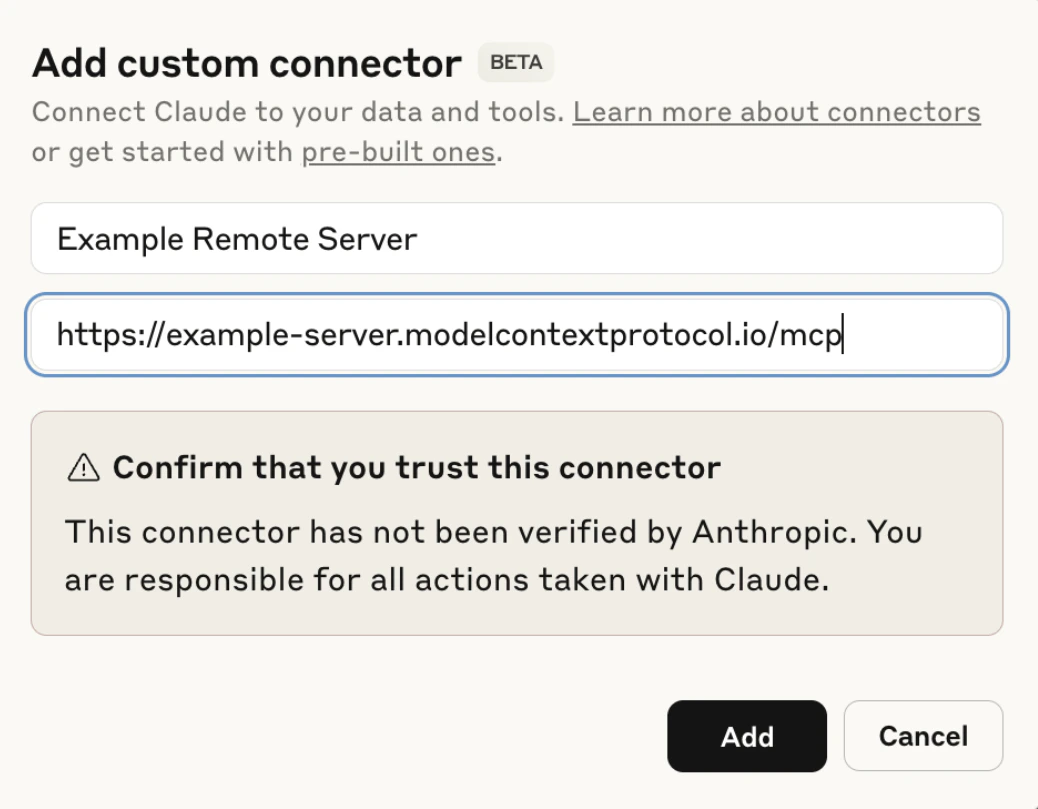 将会出现一个对话框,提示您输入远程 MCP 服务器的 URL。该 URL 应由服务器开发者或管理员提供。输入完整的 URL,确保其包含正确的协议(https\://)以及任何必要的路径部分。
 输入 URL 后,点击“添加”继续连接。
大多数远程 MCP 服务器都需要身份验证,以确保对其资源的安全访问。身份验证过程因服务器实现而异,但通常涉及 OAuth、API 密钥或用户名/密码组合。
输入 URL 后,点击“添加”继续连接。
大多数远程 MCP 服务器都需要身份验证,以确保对其资源的安全访问。身份验证过程因服务器实现而异,但通常涉及 OAuth、API 密钥或用户名/密码组合。
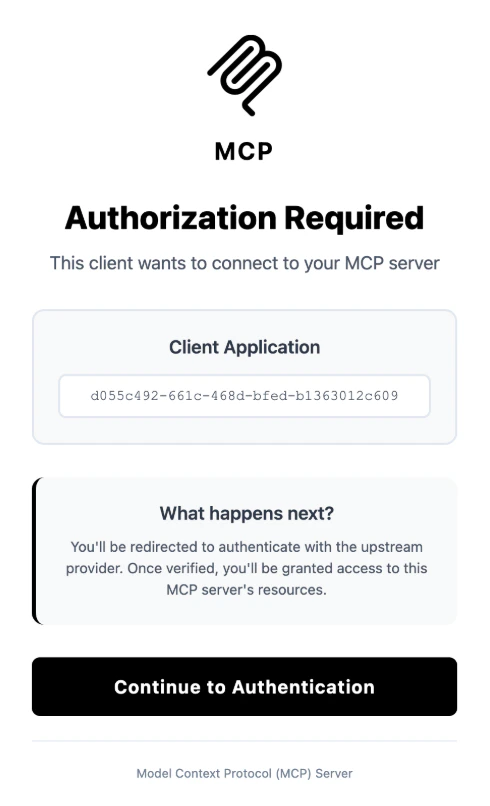 按照服务器提供的身份验证提示进行操作。这可能会将您重定向到第三方身份验证提供商,或者在 Claude 中显示一个表单。身份验证完成后,Claude 将与远程服务器建立安全连接。
连接成功后,远程服务器的资源和提示词将可在您的 Claude 对话中使用。您可以通过点击消息输入区域中的回形针图标来访问它们,这会打开附件菜单。
按照服务器提供的身份验证提示进行操作。这可能会将您重定向到第三方身份验证提供商,或者在 Claude 中显示一个表单。身份验证完成后,Claude 将与远程服务器建立安全连接。
连接成功后,远程服务器的资源和提示词将可在您的 Claude 对话中使用。您可以通过点击消息输入区域中的回形针图标来访问它们,这会打开附件菜单。
 菜单会显示来自您已连接服务器的所有可用资源和提示词。选择您想要包含在对话中的项目。这些资源为 Claude 提供来自外部工具的上下文和信息。
 远程 MCP 服务器通常会暴露多个具有不同能力的工具。您可以通过在连接器设置中配置权限来控制 Claude 允许使用哪些工具。这可确保 Claude 仅执行您明确授权的操作。
 返回 Connectors 设置并点击您已连接的服务器。在这里,您可以根据需要启用或禁用特定工具、设置使用限制,以及配置其他安全参数。
## 使用远程 MCP 服务器的最佳实践
在使用远程 MCP 服务器时,请考虑以下建议,以确保安全高效的体验:
**安全注意事项**:在连接之前,始终验证远程 MCP 服务器的真实性。仅连接来自可信来源的服务器,并在身份验证期间检查所请求的权限。谨慎授予对敏感数据或系统的访问权限。
**管理多个连接器**:您可以同时连接到多个远程 MCP 服务器。请按用途或项目组织您的连接器,以保持清晰。定期检查并移除不再使用的连接器,以保持工作区的有序和安全。
## 下一步
既然你已经将 Claude 连接到远程 MCP 服务器,就可以在对话中探索它的能力。试着使用已连接的工具来自动化任务、访问外部数据,或将其集成到你现有的工作流程中。
创建自定义远程 MCP 服务器,以与专有工具和服务集成
浏览我们的官方和社区创建的 MCP 服务器集合
了解如何将 Claude Desktop 连接到本地 MCP 服务器,以直接访问系统
深入了解 MCP 的工作方式及其架构
远程 MCP 服务器为扩展 Claude 的能力解锁了强大的可能性。随着你逐渐熟悉这些集成,你会发现更多简化工作流程、并更高效完成复杂任务的新方法。
返回 Connectors 设置并点击您已连接的服务器。在这里,您可以根据需要启用或禁用特定工具、设置使用限制,以及配置其他安全参数。
## 使用远程 MCP 服务器的最佳实践
在使用远程 MCP 服务器时,请考虑以下建议,以确保安全高效的体验:
**安全注意事项**:在连接之前,始终验证远程 MCP 服务器的真实性。仅连接来自可信来源的服务器,并在身份验证期间检查所请求的权限。谨慎授予对敏感数据或系统的访问权限。
**管理多个连接器**:您可以同时连接到多个远程 MCP 服务器。请按用途或项目组织您的连接器,以保持清晰。定期检查并移除不再使用的连接器,以保持工作区的有序和安全。
## 下一步
既然你已经将 Claude 连接到远程 MCP 服务器,就可以在对话中探索它的能力。试着使用已连接的工具来自动化任务、访问外部数据,或将其集成到你现有的工作流程中。
创建自定义远程 MCP 服务器,以与专有工具和服务集成
浏览我们的官方和社区创建的 MCP 服务器集合
了解如何将 Claude Desktop 连接到本地 MCP 服务器,以直接访问系统
深入了解 MCP 的工作方式及其架构
远程 MCP 服务器为扩展 Claude 的能力解锁了强大的可能性。随着你逐渐熟悉这些集成,你会发现更多简化工作流程、并更高效完成复杂任务的新方法。